


Integrar Microsoft Entra ID (anteriormente Azure Active Directory) con Applivery permite a las organizaciones vincular directamente el enrolamiento de dispositivos con su sistema de identidad corporativa. Gracias a Entra ID, los usuarios pueden registrar dispositivos utilizando sus credenciales existentes, mientras que los equipos de TI mantienen control centralizado sobre el acceso, la seguridad y la asignación de políticas.
Esta integración conecta la identidad con la gestión de dispositivos, reduciendo trabajo manual, mejorando la seguridad y asegurando que los dispositivos estén siempre asociados a los usuarios y grupos correctos.
¿Por qué usar Entra ID para el enrolamiento? #
Usar Microsoft Entra ID como parte de tu estrategia de enrolamiento aporta varios beneficios clave:
- Inicio de sesión único (SSO): Los usuarios registran los dispositivos con sus credenciales corporativas estándar, eliminando la necesidad de nombres de usuario o contraseñas adicionales.
- Provisión automática: Usuarios y grupos se sincronizan automáticamente, garantizando que las políticas y configuraciones correctas se apliquen según la identidad.
- Seguridad mejorada: Soporte para autenticación multifactor (MFA) y revocación inmediata de acceso cuando un empleado deja la organización, reforzando la seguridad general.
Paso 1 – Acceder a la configuración de Entra ID en Applivery #
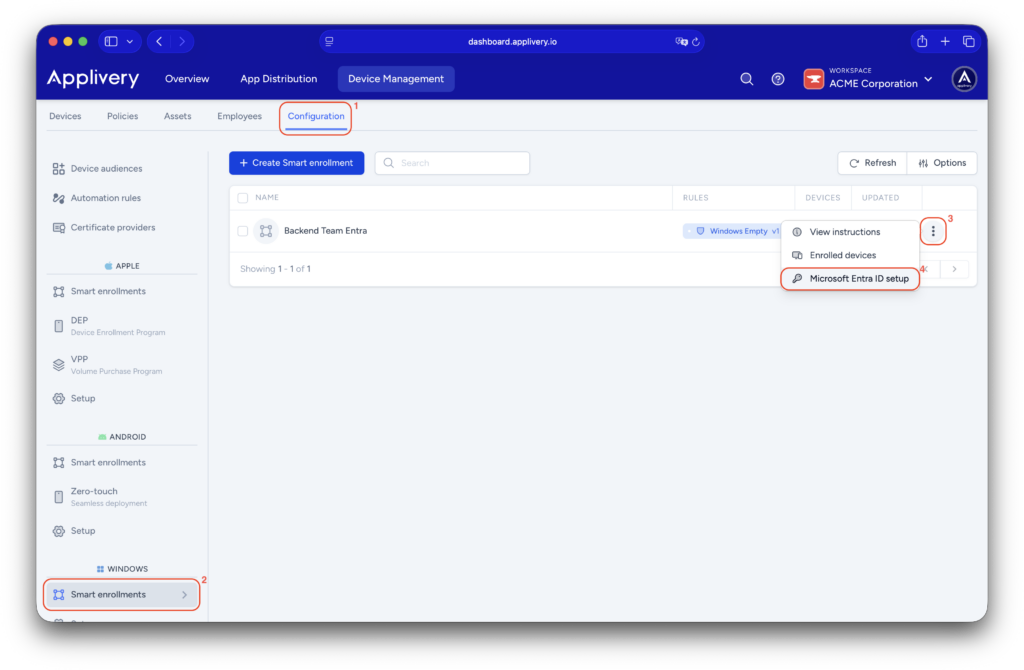
Una vez en el panel de Applivery, dirígete a Gestión de Dispositivos y selecciona Configuración (1). En el menú lateral, selecciona Inscripciones inteligentes (2) y localiza el perfil de enrolamiento que deseas configurar.
Haz clic en el menú de tres puntos (⋮) (3) en el lado derecho del perfil y selecciona Configuración de Microsoft Entra ID (4). Se abrirá una ventana modal mostrando los detalles de configuración requeridos, incluyendo las URLs únicas de configuración de Azure y los campos necesarios para completar la integración.
Paso 2 – Completar la configuración de integración #
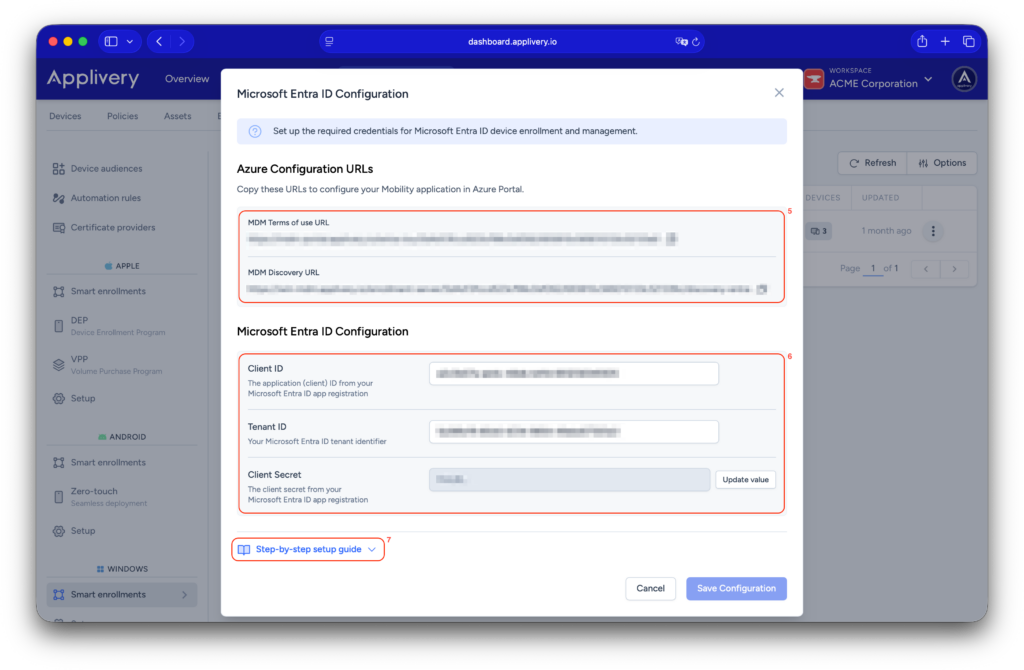
Con la ventana modal de Applivery abierta, puedes vincular Applivery con tu tenant de Microsoft Entra ID.
Copia la URL de Términos de uso de MDM y la URL de Descubrimiento de MDM (5) proporcionadas en Applivery y utilízalas para configurar la aplicación de Movilidad (MDM y MAM) en el portal de Microsoft Entra ID / Azure. Luego, introduce las credenciales requeridas—ID del Cliente, ID del Inquilino y Secreto del Cliente (6)—en los campos correspondientes en Applivery.
Una vez completados todos los valores, haz clic en Guardar Configuración para finalizar la conexión entre Applivery y Entra ID.
Integrar Microsoft Entra ID con Applivery permite habilitar un flujo de enrolamiento seguro basado en identidad, simplifica la incorporación de dispositivos, aplica controles de acceso y asegura que los dispositivos siempre se gestionen de acuerdo con las políticas corporativas de seguridad e identidad.