

Personalizar el fondo de escritorio se considera a menudo una forma de reforzar la marca corporativa en los dispositivos gestionados por la organización. La configuración de fondos de pantalla en macOS permite a las empresas asegurarse de que cada dispositivo propiedad de la empresa muestre el logo o marca de la organización.
Los administradores pueden configurar el fondo de pantalla con el logo de la empresa o cualquier imagen que elijan y aplicarlo a toda una flota de dispositivos. Esta personalización también les permite establecer fondos de pantalla para todos los usuarios en un dispositivo y decidir si deben actualizarse periódicamente.
Configuración de la política #
Paso 1 - Cargar la imagen #
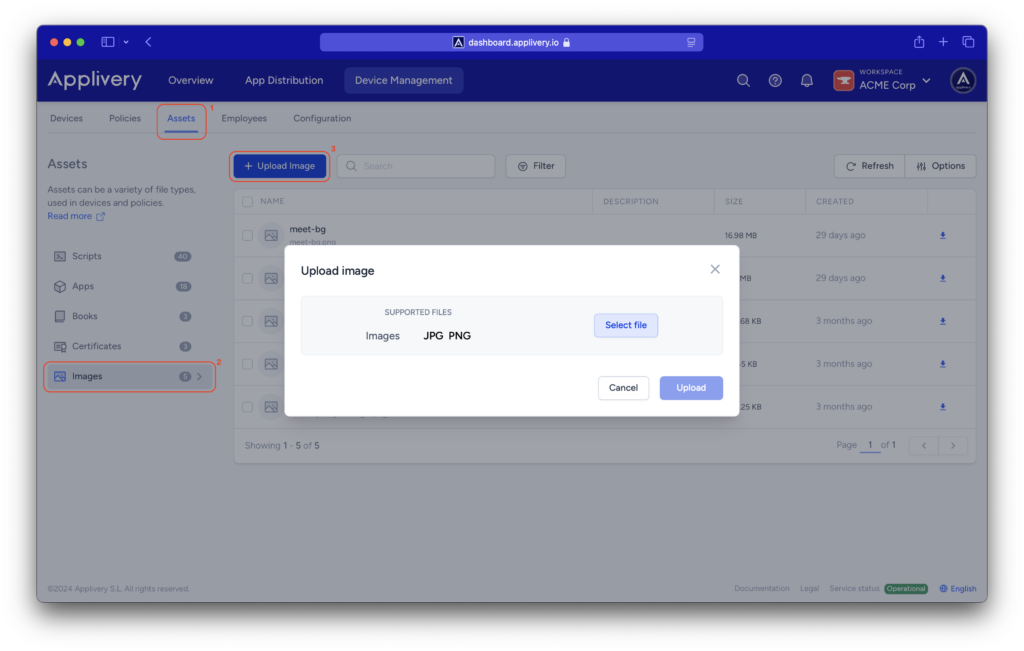
Una vez en el panel de Applivery, dirígete a la sección Gestión de Dispositivos y selecciona Recursos (1). Luego, dirígete a la pestaña Imágenes (2) y haz clic en el botón + Cargar Imagen (3).
Aparecerá una ventana modal que te permitirá cargar imágenes en formatos .jpg y .png .
Paso 2 - Configura la política #
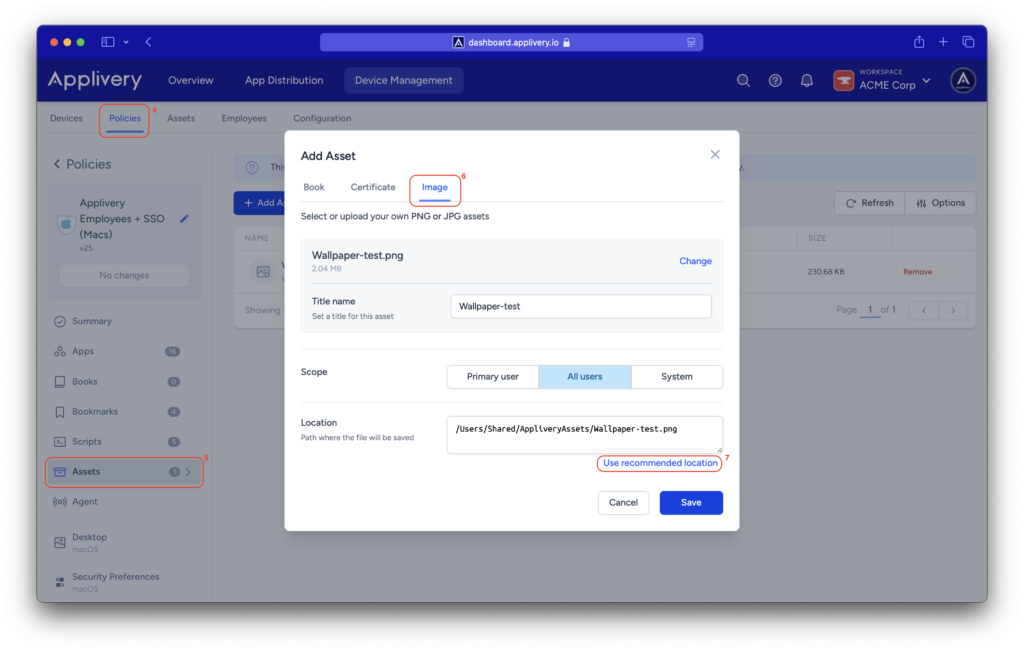
Después de subir la imagen, navega a la sección Políticas (4) y elige la política en la que deseas aplicar el fondo de escritorio (o crea una nueva). Desde el menú izquierdo, dirígete a la sección Recursos (5) y haz clic en + Añadir Recurso.
En la ventana modal, cambia a la pestaña Imagen (6), donde podrás seleccionar la imagen que subiste previamente o cargar una nueva. Luego, elige el alcance (scope): Usuario principal, Todos los usuarios o Sistema.
Haz clic en el botón Usar localización recomendada (7) para utilizar una configuración sugerida.
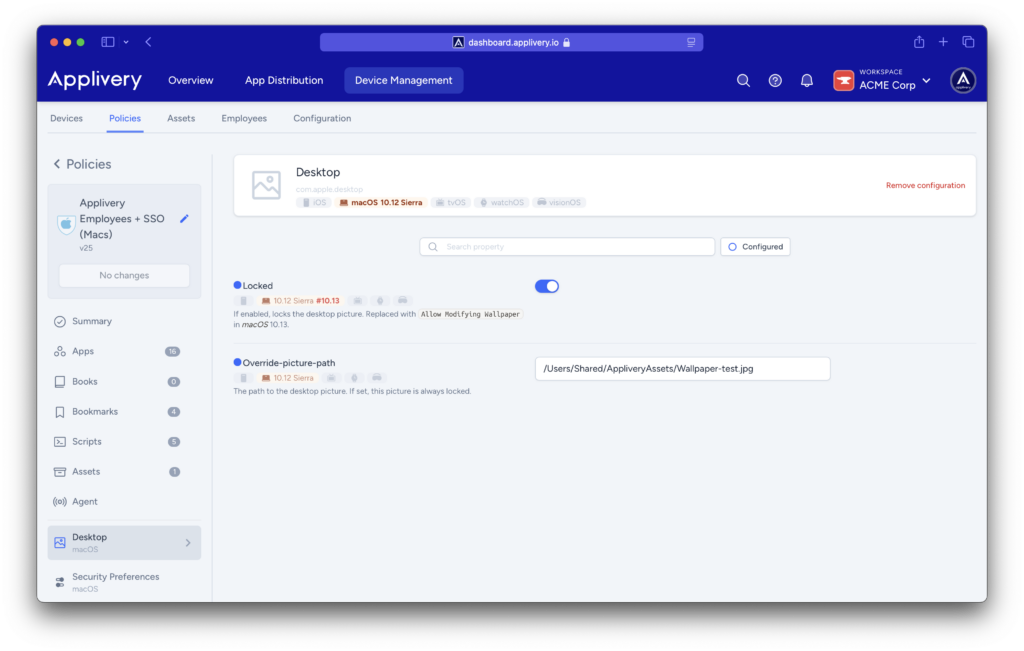
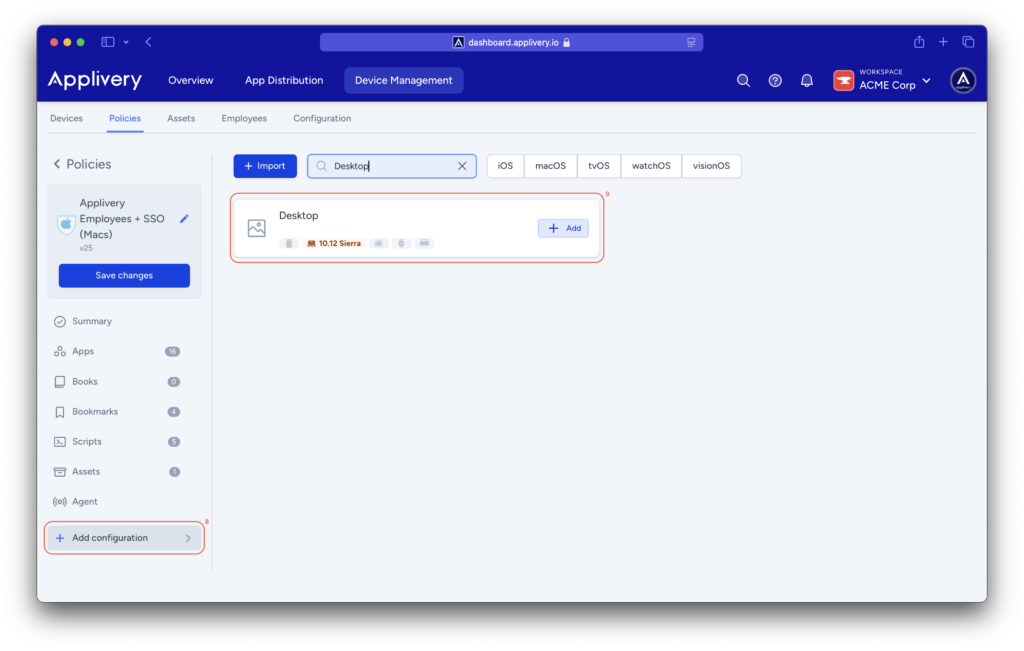
Una vez cargada la imagen, haz clic en + Añadir configuración (8) en el menú izquierdo y selecciona Escritorio (9) dentro de las opciones de configuración disponibles. Solo necesitarás agregar la ruta que configuraste al subir la imagen (ya sea la ruta recomendada o una creada manualmente).
Además, puedes habilitar la opción Bloqueado para evitar que los usuarios cambien el fondo de pantalla.
Una vez configurado, solo necesitarás Guardar cambios.