

Mantener los dispositivos Apple actualizados es fundamental para garantizar la seguridad, el rendimiento y el acceso a las últimas funcionalidades. Con Applivery, puedes controlar cómo y cuándo se distribuyen las actualizaciones a los iPhone, iPad y Mac de tu organización, asegurando que no interrumpan los flujos de trabajo y que los dispositivos sigan cumpliendo con tus políticas.
Tanto si deseas automatizar las actualizaciones, retrasarlas para realizar pruebas de compatibilidad o imponer una versión mínima del sistema operativo en todo tu parque de dispositivos, Applivery te ofrece la flexibilidad y el control necesarios.
Comprender los tipos y modos de actualización de Apple #
Apple ofrece múltiples mecanismos de actualización para garantizar que sus dispositivos —iOS, iPadOS y macOS— se mantengan seguros, con un buen rendimiento y actualizados en funcionalidades. La forma en la que se gestionan estas actualizaciones puede variar según la plataforma, y algunos modos son exclusivos de macOS.
Al planificar tu estrategia de actualizaciones, es esencial diferenciar entre cómo se entregan las actualizaciones (modos de actualización) y qué tipo de actualizaciones se aplican (tipos de actualización).
Tipos de actualización #
Las actualizaciones de software de Apple se pueden clasificar en tres tipos principales:
Actualizaciones mayores del sistema operativo: Publicadas anualmente, incorporan nuevas funcionalidades, cambios importantes en la interfaz y mejoras generales del sistema. Ejemplos: iOS 17 o macOS Sonoma.
Actualizaciones menores del sistema operativo: Se publican con mayor frecuencia y se centran en mejoras incrementales, como optimización del rendimiento, corrección de errores y pequeños ajustes de usabilidad.
Actualizaciones de seguridad y configuración en segundo plano: Diseñadas para mejorar la seguridad del sistema sin requerir una actualización completa del sistema operativo. Incluyen:
XProtectPlistConfigData: Actualizaciones de definiciones de malware para el antivirus integrado de Apple.
MRTConfigData: Actualizaciones de la herramienta de eliminación de malware (Malware Removal Tool).
XProtectPayloads: Mejoras en las cargas de detección de amenazas utilizadas por XProtect.
Modos de actualización comunes en dispositivos Apple #
Apple proporciona varios modos de actualización que se aplican a dispositivos iOS, iPadOS y macOS. Estos pueden gestionarse de dos formas principales: mediante configuraciones a nivel de política o enviando comandos de actualización directamente a los dispositivos.
Actualizaciones a nivel de política #
Estas configuraciones permiten a los administradores definir cómo y cuándo se aplican las actualizaciones:
Actualizaciones de seguridad: Parches críticos publicados de forma independiente para corregir vulnerabilidades.
Respuestas rápidas de seguridad (RSR): Correcciones urgentes que se distribuyen rápidamente y que, en algunos casos, no requieren reiniciar el dispositivo.
Además, puedes configurar comportamientos avanzados como Forzar actualizaciones de software retrasadas y Retraso forzado de actualización de software, lo que proporciona un mayor control sobre cuándo y cómo las actualizaciones están disponibles para los usuarios finales.
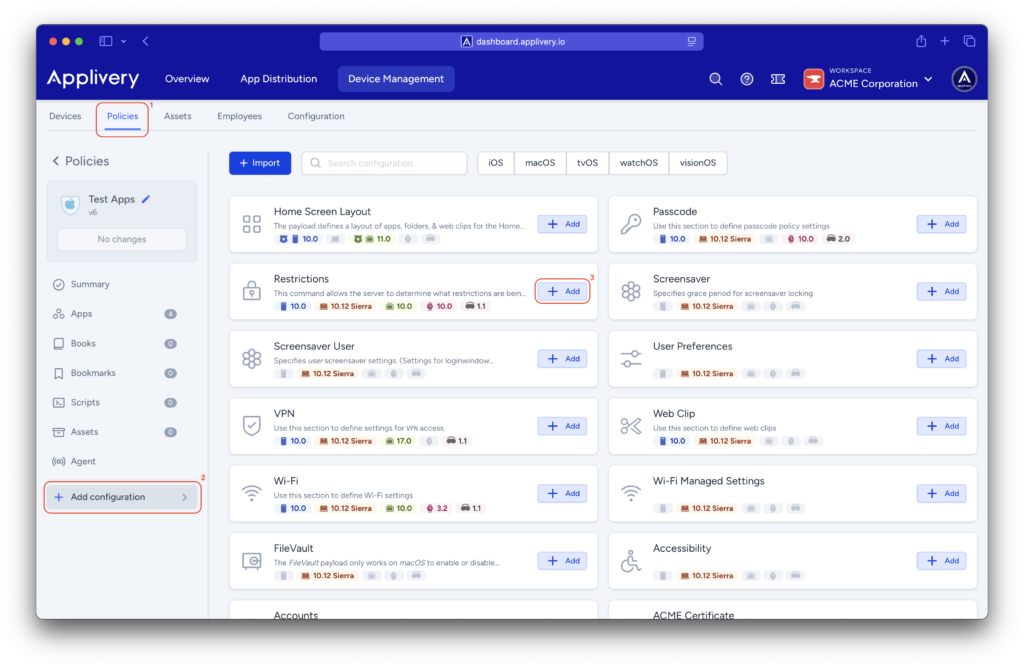
Para añadir estas configuraciones a una política, dirígete a Gestión de Dispositivos y selecciona Políticas (1). A continuación, elige la política que deseas modificar.
Desde el menú lateral, haz clic en + Añadir configuración (2), busca Restricciones y pulsa + Añadir (3). Una vez añadida, accede a la pestaña Actualizaciones (4) para configurar estas opciones dentro de la política.
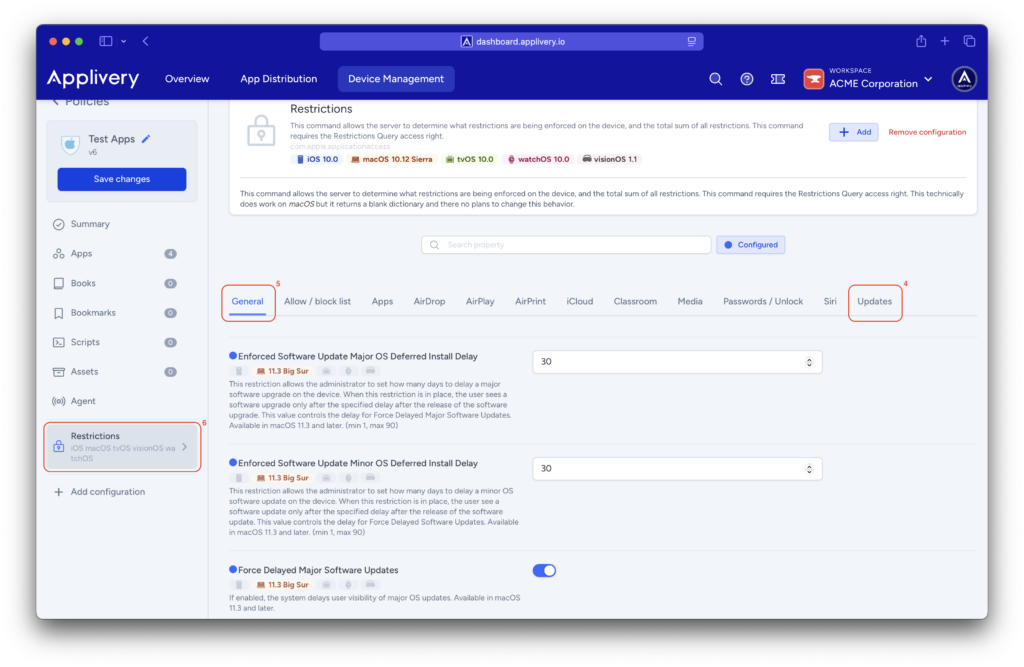
Adicionalmente, en la pestaña General (5) dentro de Restricciones (6), encontrarás opciones para definir el aplazamiento de las actualizaciones del sistema operativo:
-
Actualización de software forzada Retraso de instalación diferida del SO principal: Define un retraso (en días) antes de que se puedan instalar actualizaciones mayores del sistema operativo.
-
Forzar el retraso de las actualizaciones importantes de software: Obliga a aplicar el retraso en las actualizaciones mayores del sistema operativo.
-
Actualización de software forzada Retraso de instalación diferida del SO menor: Set a delay (in days) before minor OS updates can be installed.
Actualizaciones mediante comandos #
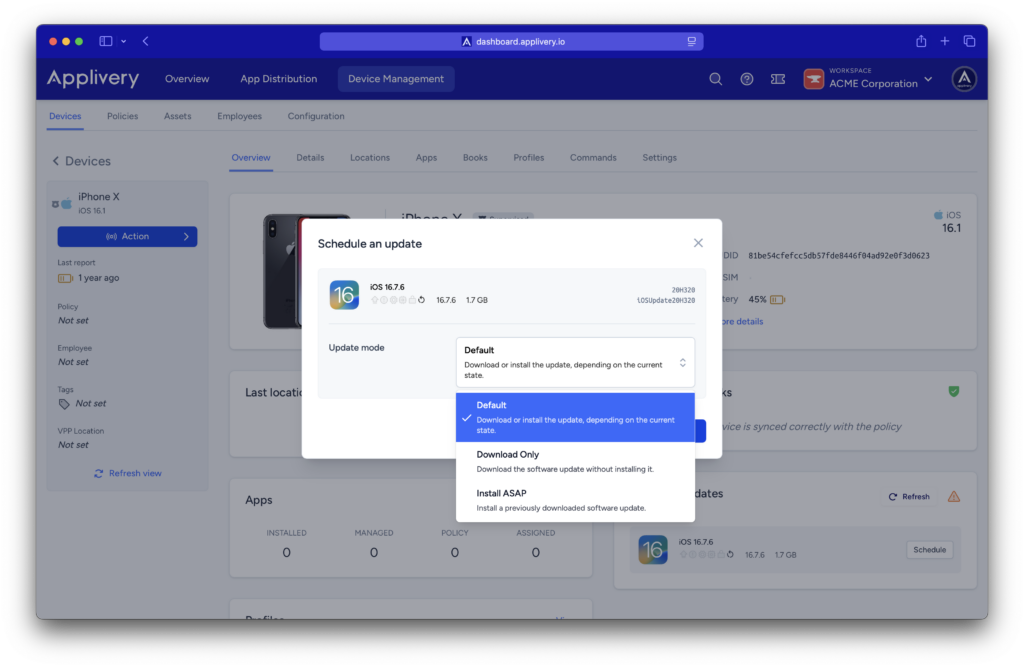
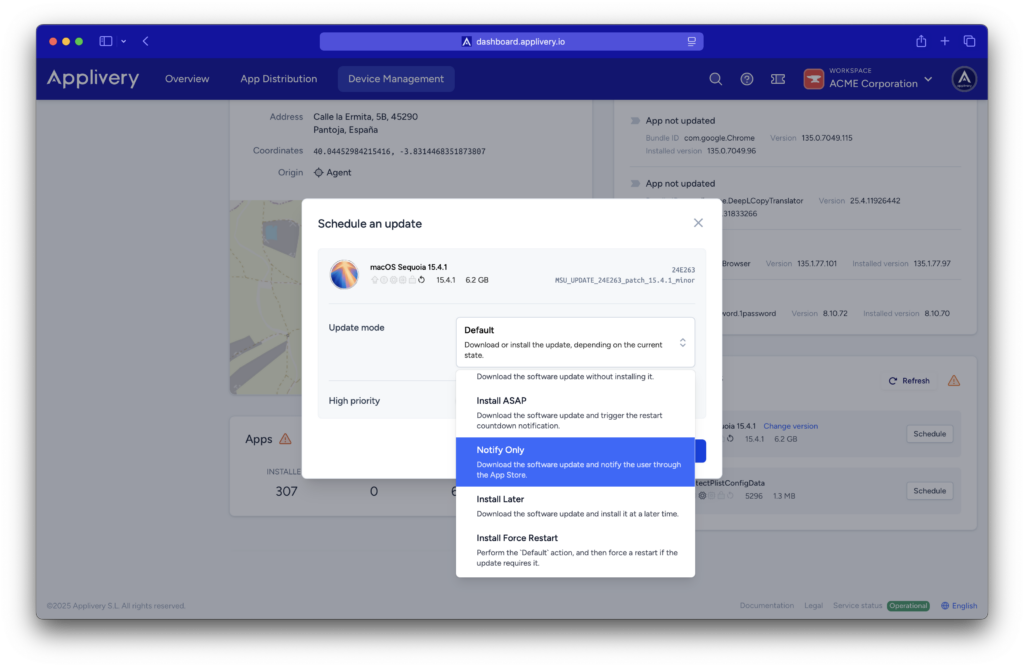
Applivery también permite enviar comandos de actualización a los dispositivos Apple, ofreciendo a los equipos de IT un control más inmediato. Los modos disponibles son:
Por defecto: Descarga o instala automáticamente la actualización disponible según el estado actual del dispositivo y las preferencias del sistema.
Solo descargar: Descarga el paquete de actualización sin iniciar la instalación. Útil para preparar los dispositivos con antelación.
Instalar lo antes posible: Instala una actualización previamente descargada lo antes posible, incluso ignorando los aplazamientos definidos por el usuario.
Modos de actualización específicos de macOS #
Además de los modos comunes, macOS admite algunos modos de actualización exclusivos del entorno de escritorio:
Sólo notificación: Descarga la actualización en segundo plano y notifica al usuario a través de la App Store, permitiéndole decidir cuándo instalarla.
Instalar más tarde: Descarga la actualización y programa la instalación para un momento posterior, normalmente durante un periodo de inactividad o fuera del horario laboral.
Forzar reinicio: Ejecuta la acción de actualización predeterminada (descarga e instalación) y fuerza el reinicio del sistema si es necesario, garantizando que la actualización se aplique sin intervención del usuario.
Programación de actualizaciones de software #
Con Applivery, puedes programar todo tipo de actualizaciones del sistema operativo —mayores, menores o de seguridad y configuración— y aplicarlas tanto de forma individual como masiva a todos los dispositivos de tu organización.
Programar una actualización individual #
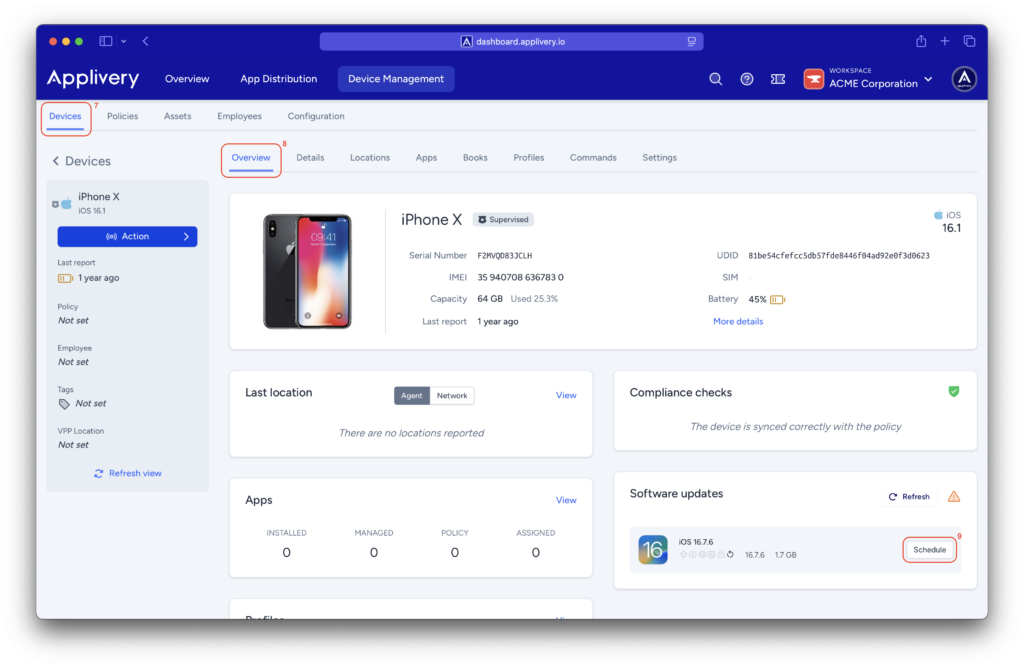
Para programar una actualización en un dispositivo específico, accede al panel de Applivery y dirígete a Dispositivos (7) (bajo Gestión de Dispositivos > Dispositivos).
En la pestaña Resumen (8), situada en la parte inferior derecha, encontrarás toda la información relevante sobre las actualizaciones de software. Si el dispositivo tiene una actualización pendiente, se mostrará en esta sección.
Haz clic en el botón Programar (9) junto a la actualización disponible. Se abrirá una ventana modal donde podrás configurar los detalles de la actualización, como el tipo de instalación y, en el caso de macOS, el nivel de prioridad, antes de confirmar la programación.
Programar actualizaciones en bloque #
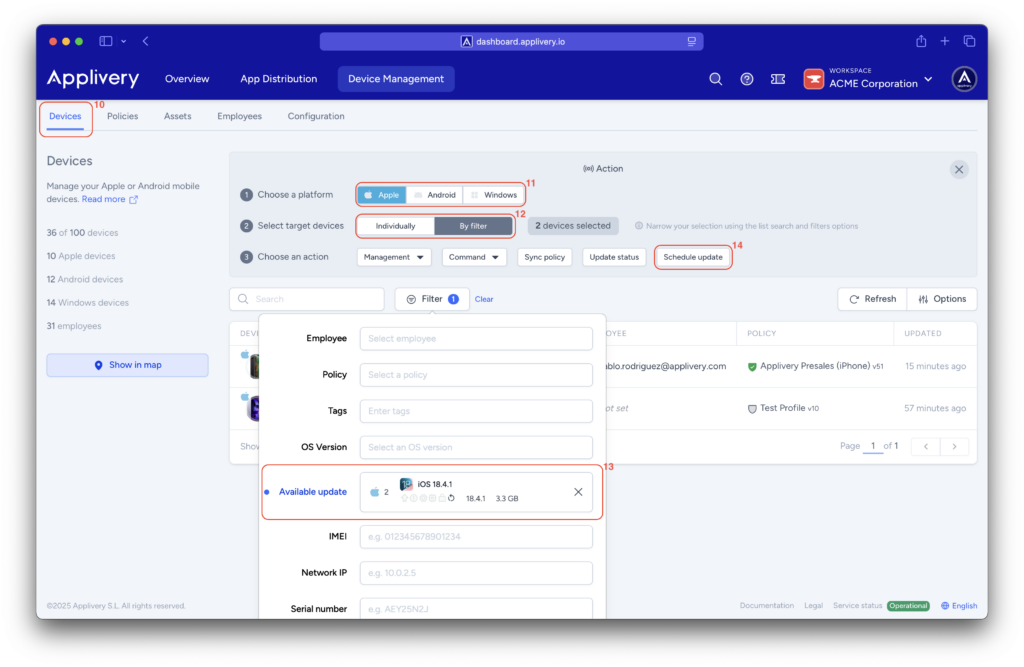
Para programar actualizaciones en varios dispositivos al mismo tiempo, comienza accediendo a la lista de Dispositivos (10).. Utiliza el botón Acción para abrir el menú de acciones masivas.
Desde ahí, selecciona la plataforma Apple (11), elige los dispositivos de destino (12), filtra la lista por Actualización disponible (13) y haz clic en Programar actualización (14) para definir la configuración de la actualización, del mismo modo que lo harías para un dispositivo individual.