


La Gestión de Dispositivos de Applivery te permite desplegar una amplia variedad de recursos —como aplicaciones, scripts, archivos, certificados y otros activos— en tus dispositivos gestionados, incluyendo plataformas Android, Windows y Apple (macOS, iOS y iPadOS).
La distribución puede realizarse de forma masiva mediante políticas o individualmente por dispositivo, ofreciéndote total flexibilidad y control.
Resource type
Descripción
Scripts
Automatiza tareas operativas y configuraciones del sistema desplegando scripts Bash para macOS y PowerShell para Windows.
Aplicaciones
Despliega aplicaciones propias o de terceros para garantizar que los usuarios dispongan de las herramientas necesarias. Formatos compatibles: .ipa, .pkg, .msi, .msix, .appx, y .apk.
Libros
Despliega documentos en distintos formatos, como .pdf, .epub, .rtf, .rtfd, y .txt, asegurando compatibilidad y accesibilidad entre dispositivos.
Imágenes
Despliega imágenes en formato .jpg o .png.
Certificados
Despliega certificados para asegurar las conexiones de los dispositivos, con soporte para formatos como .p12, .der, .pem, .crt, y .cer.
Proveedores de certificados
Configúralos para automatizar la emisión y el ciclo de vida de certificados. Esto permite que los dispositivos soliciten y renueven certificados dinámicamente a través de autoridades de identidad o certificación integradas, mejorando la seguridad y reduciendo la carga administrativa manual.
Distribución de recursos #
Según el sistema operativo y el tipo de activo, Applivery permite definir cómo se entregan los recursos:
- Despliegue a nivel de usuario (cuando esté soportado): Dirigido al usuario principal o al usuario que haya iniciado sesión en el dispositivo.
- Despliegue a nivel de dispositivo (system-wide): Aplica los recursos a nivel de equipo, independientemente de las sesiones de usuario.
- Despliegue basado en políticas: Distribuye recursos automáticamente a todos los dispositivos asignados a una política específica.
- Asignación directa a dispositivo: Aplica recursos de forma individual a dispositivos seleccionados.
Esta flexibilidad permite realizar despliegues personalizados según la estructura organizativa, los requisitos de cumplimiento y las necesidades operativas.
Subir recursos al panel de Applivery #
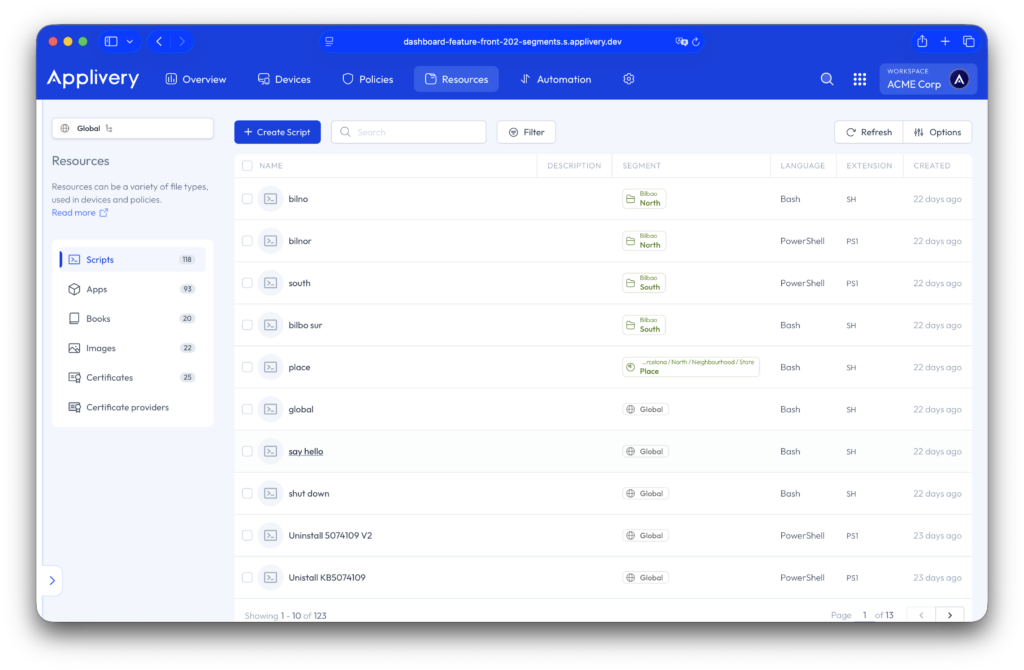
Una vez en el panel de Applivery, navega a Recursos. Utiliza el menú lateral izquierdo para elegir el tipo de activo que deseas subir. Después, haz clic en el botón de subida para añadir el recurso a tu Workspace.
Añadir recursos a políticas #
Dentro del panel de Applivery, navega a Políticas. Selecciona la política a la que deseas añadir el recurso. A continuación, desde el menú lateral izquierdo, haz clic en Recursos (1) y selecciona el botón + Añadir Recurso (2) para comenzar el proceso.
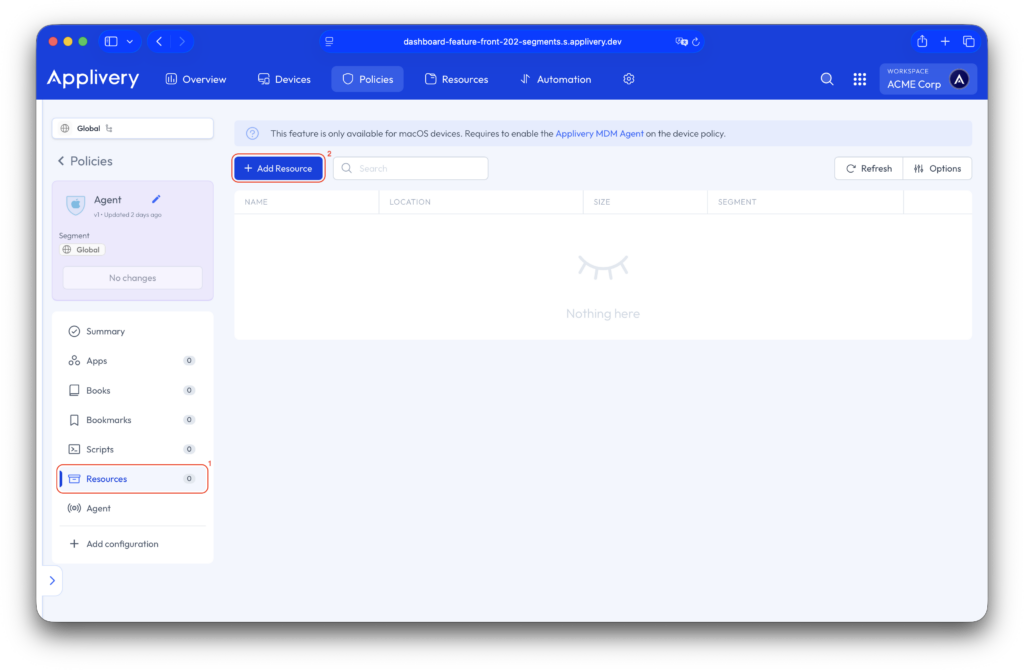
Se abrirá una ventana modal donde podrás seleccionar el tipo de recurso que deseas asignar a la política.
Podrás elegir subirlo desde la sección Recursos (si ya lo habías cargado previamente) o directamente desde tu equipo.
Además, podrás definir el alcance del despliegue y especificar la ubicación donde se colocará el recurso en los dispositivos a los que se aplique la política.
Asignar recursos a dispositivos #
Si no deseas realizar un despliegue masivo mediante una política, también puedes asignar recursos individualmente a cada dispositivo.
Dentro del panel de Applivery, navega a Dispositivos y selecciona el dispositivo al que deseas añadir el recurso.