


Una gestión eficaz de usuarios es esencial para proteger y organizar los dispositivos corporativos. Applivery proporciona una interfaz centralizada para gestionar tanto a los administradores (Colaboradores) como a los usuarios finales (Empleados del dispositivo) con un control de acceso preciso.
En la Gestión de Dispositivos de Applivery existen dos categorías principales de usuarios: Colaboradores y Empleados del dispositivo.
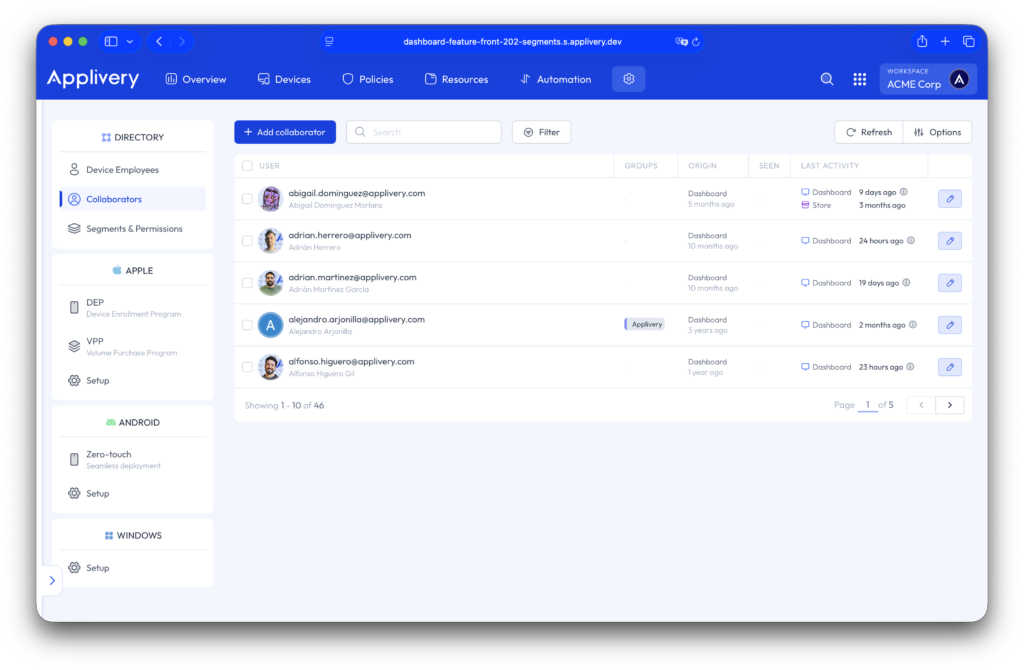
Colaboradores #
Los Colaboradores son miembros del equipo que gestionan dispositivos y configuraciones del workspace a través del panel de Applivery.
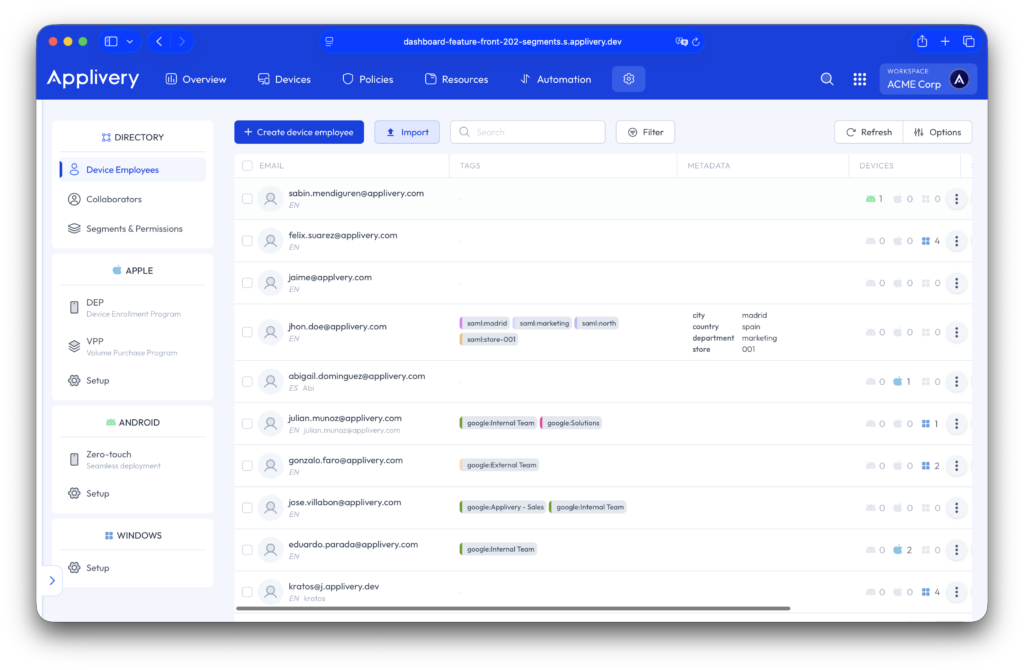
Empleados del dispositivo #
Los Empleados del dispositivo representan a los usuarios finales a los que se les asignan dispositivos gestionados. Pueden agruparse y recibir políticas, aplicaciones o configuraciones.
Audicencias de dispositivos y Segmentos #
La Gestión de Dispositivos permite a los administradores definir audiencias y segmentos para organizar dispositivos y usuarios, facilitando la aplicación de políticas y despliegues dirigidos.
- Segmentos: Colecciones estáticas de dispositivos o usuarios utilizadas para control de acceso.
- Audiencias de dispositivos: Grupos dinámicos que se ajustan automáticamente en función de atributos o criterios del dispositivo.
Esto garantiza que las políticas, aplicaciones y scripts se desplieguen a los usuarios correctos sin intervención manual.
Visión general de la actividad de usuario #
Applivery realiza un seguimiento de la actividad de los Colaboradores para supervisar el uso y la interacción con el workspace. El sistema registra:
- Los inicios de sesión actualizan tanto la marca de tiempo de último login como la de última acción.
- Otras acciones (cambios en políticas, tareas de gestión de dispositivos, etc.) actualizan la marca de tiempo de última acción.
Buenas prácticas #
- Utiliza las Audiencias de dispositivos para la gestión dinámica de flotas grandes.
- Supervisa periódicamente la actividad de los Colaboradores para identificar cuentas inactivas o posibles configuraciones incorrectas.
- Asegúrate de que los nuevos Empleados del dispositivo o Colaboradores tengan asignados los segmentos y permisos adecuados según sus responsabilidades.
Cómo invitar a tu equipo #
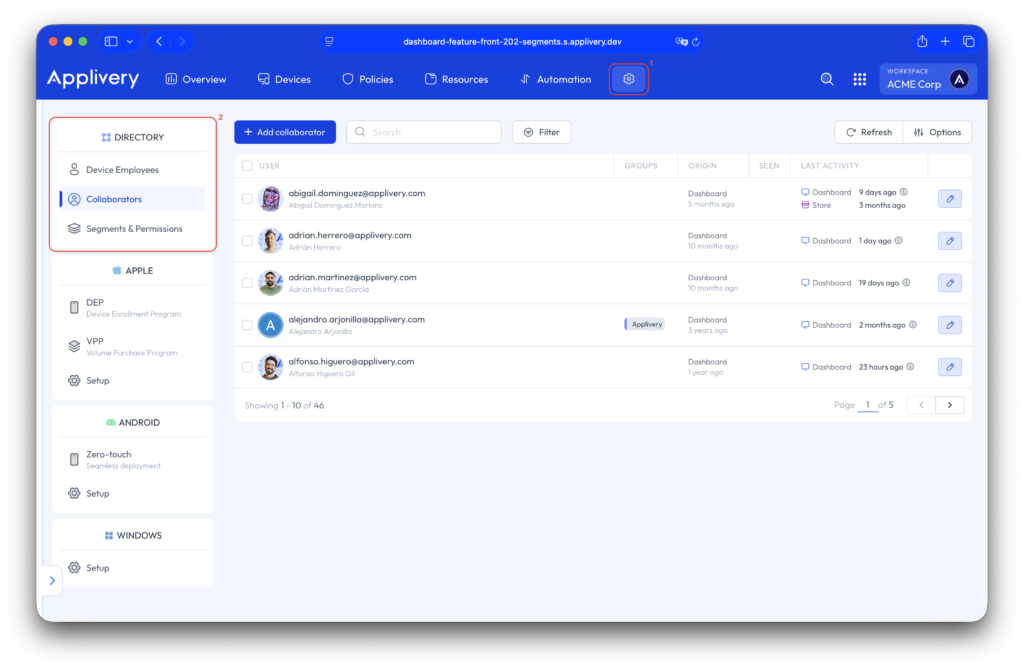
Una vez en el panel de Applivery, navega a Ajustes (1) y, en el menú lateral izquierdo dentro de la sección Directorio (2), selecciona el tipo de usuario que deseas añadir.
Flujo de invitación #
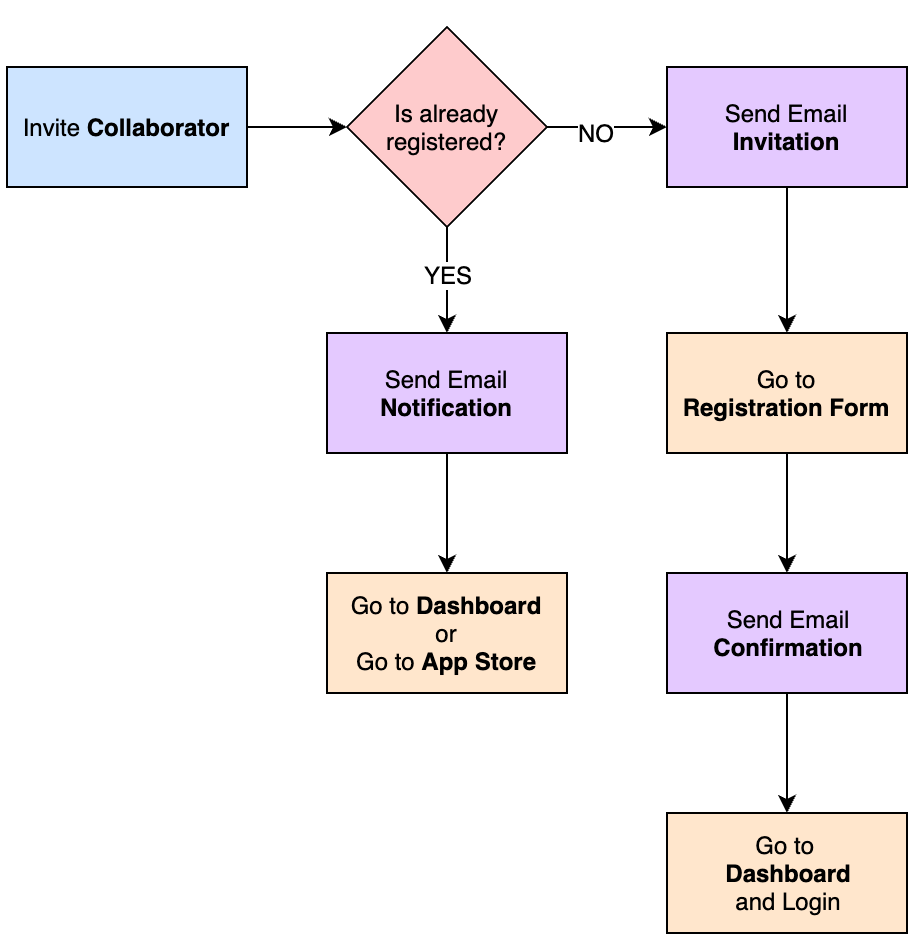
Cuando invitas a un Colaborador a unirse a tu equipo, recibirá un correo electrónico de invitación para registrarse. En cambio, la creación de un Empleado del dispositivo no genera una invitación, ya que estos usuarios son entidades nominales vinculadas directamente a dispositivos inscritos.
Colaboradores #
Al invitar a un nuevo Colaborador a tu Workspace:
- El usuario recibe un correo electrónico de invitación para unirse a Applivery. Su dirección de email aparece precompletada en el formulario de registro.
- Tras registrarse, recibe un segundo correo para verificar su dirección de email.
- Una vez verificada, es redirigido a la página de inicio de sesión para introducir las credenciales que acaba de crear.
- Finalmente, puede acceder al panel de Applivery y solo visualizará los segmentos del Workspace que tenga asignados.
Empleados del dispositivo #
Los Empleados del dispositivo son una entidad lógica utilizada para agrupar dispositivos. Cada Empleado del dispositivo se identifica mediante una dirección de email, que no requiere confirmación. Puedes utilizar direcciones de email reales o genéricas para representar a individuos, equipos, departamentos o ubicaciones.