

La gestión de usuarios es un componente fundamental de App Distribution en Applivery. Garantiza que los usuarios adecuados tengan el nivel correcto de acceso a proyectos, aplicaciones y a la Tienda Enterprise.
Applivery divide a los usuarios en dos categorías principales: Colaboradores y Empleados de la Store.
Colaboradores #
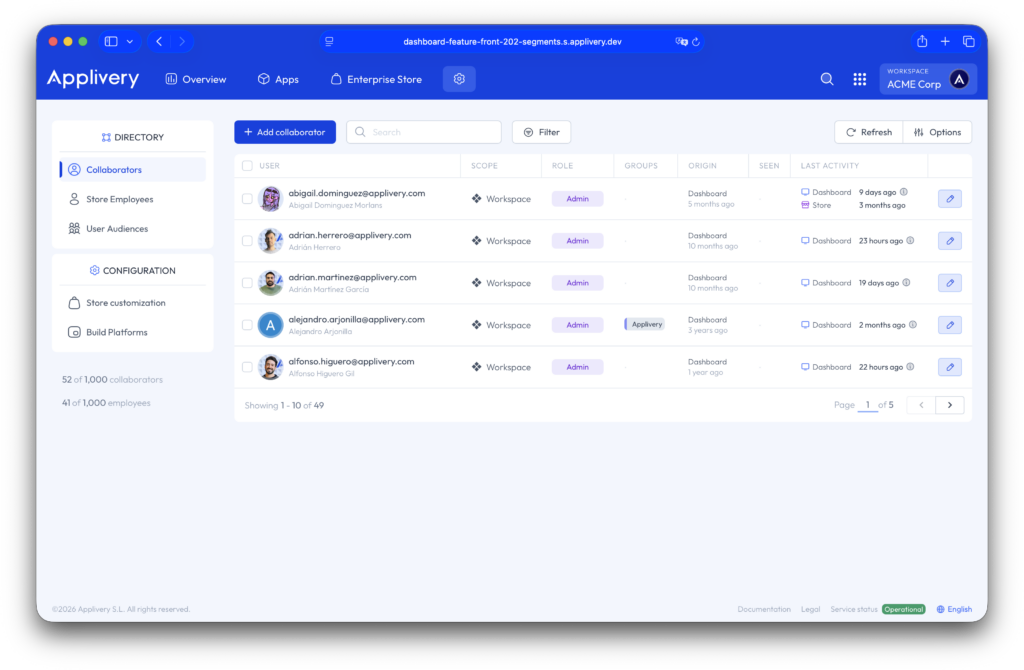
Los Colaboradores son usuarios con permisos administrativos sobre tus proyectos (Apps) y tu workspace. Disponen de distintos niveles de acceso al panel de Applivery y a la Enteprise Store según su rol:
Rol
Descripción
Propietario
Superadministrador de tu workspace Solo puede existir uno por workspace.
Admin
Gestiona desarrolladores. Tiene permisos administrativos completos sobre las Apps y el Workspace, excepto en Facturación.
Desarrollador / Editor
Puede subir builds. Tiene acceso de solo lectura a Distribución y Ajustes. No tiene acceso a Facturación. No puede eliminar dispositivos.
Visualizador
Permisos de solo lectura para todos los recursos excepto Facturación, Directorio y Ajustes.
Sin asignar
No tiene acceso a recursos a nivel de workspace, pero puede recibir roles a nivel de app.
Empleados de la Store #
Los Empleados de la Store representan a cada usuario final que accede a las aplicaciones a través de la Tienda Enterprise. Las cuentas de Empleados de la Sotre pueden personalizarse tanto a nivel de App como de Organización.
Se dividen en cinco orígenes, según cómo se creó el registro del empleado:
Origen
Descripción
Dashboard
Empleados invitados desde el panel de Applivery. Reciben un correo electrónico para registrar su cuenta y acceder a la Tienda Enterprise.
SSO
Empleados creados automáticamente al iniciar sesión en la Enterprise Store mediante Single Sign-On.
SDK
Empleados identificados (con al menos un email conocido) creados programáticamente utilizando el método bindUser() del SDK de Applivery.
SDK temporal
Usuarios desconocidos creados automáticamente por el SDK para identificar un dispositivo. Son únicos por workspace según el ID del dispositivo y expiran tras 30 días de inactividad en tus Apps.
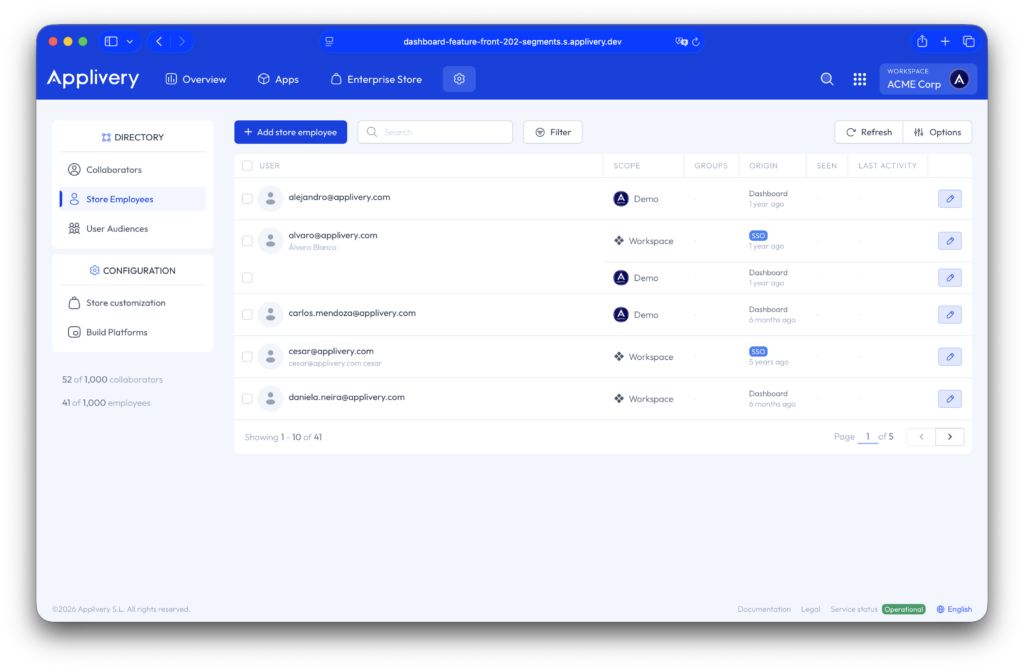
Los Empleados de la Store constituyen la capa de usuario final, y su acceso puede controlarse mediante Grupos, Audiencias de usuarios y permisos específicos por aplicación.
Grupos y Audiencias de usuarios #
- Grupos: Colecciones estáticas de Store employees creadas manualmente por administradores. Son útiles para distribución por departamentos, equipos temporales de proyecto o escenarios de despliegue controlado.
- Audiencias de usuarios: Grupos dinámicos que se completan automáticamente en función de atributos o actividad de los Empleados de la Store. Simplifican la distribución de aplicaciones a gran escala y la aplicación de políticas mediante la actualización automática de sus miembros.
Las aplicaciones pueden dirigirse a empleados individuales, Grupos y Audiencias de usuarios.
Esto garantiza una distribución precisa y segura, despliegues controlados y cumplimiento de las políticas internas.
Visión general de la actividad de usuario #
La actividad de usuario proporciona una vista clara del último inicio de sesión y la última acción de cada usuario, ya sea Colaborador o Empleados de la Store.
- Los inicios de sesión actualizan tanto la marca de tiempo de último login como la de última acción.
- Otras acciones (subida de builds, instalación de apps, etc.) actualizan únicamente la marca de tiempo de última acción.
Buenas prácticas #
- Asigna Colaboradores siguiendo el principio de mínimo privilegio.
- Utiliza Audiencias de usuarios para segmentación dinámica y escalabilidad.
- Revisa periódicamente la actividad de los Empleados de la Store para mantener un workspace limpio y seguro.
- Combina Grupos y Audiencias para estrategias de distribución híbridas.
Cómo invitar a tu equipo #
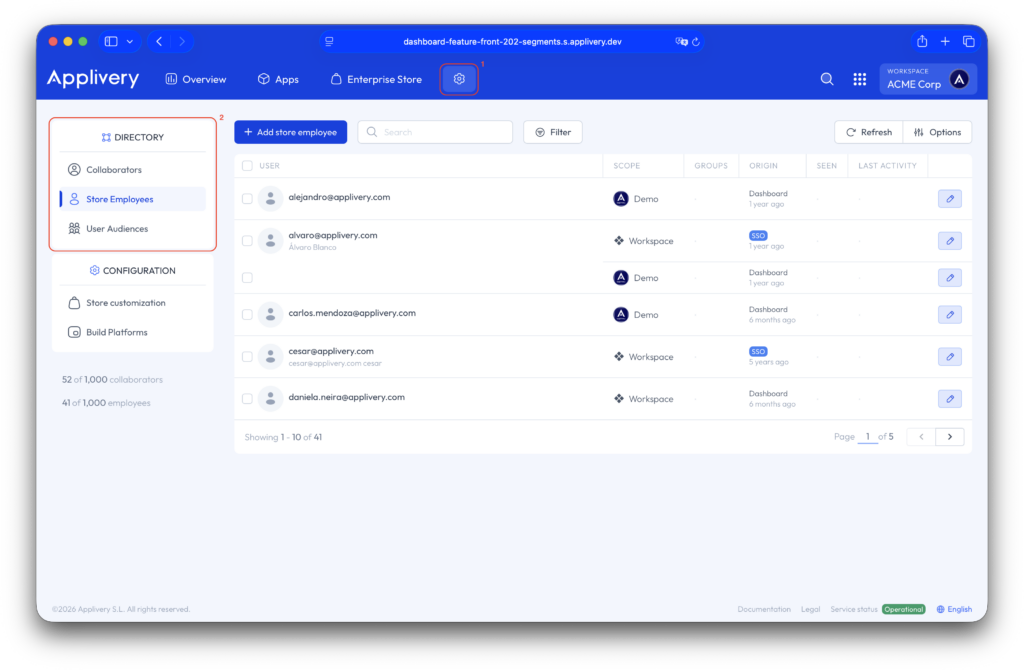
Una vez en el panel de Applivery, navega a Ajustes (1) y, en el menú lateral izquierdo dentro de la sección Directorio (2), selecciona el tipo de usuario que deseas añadir.
Flujo de invitaciones #
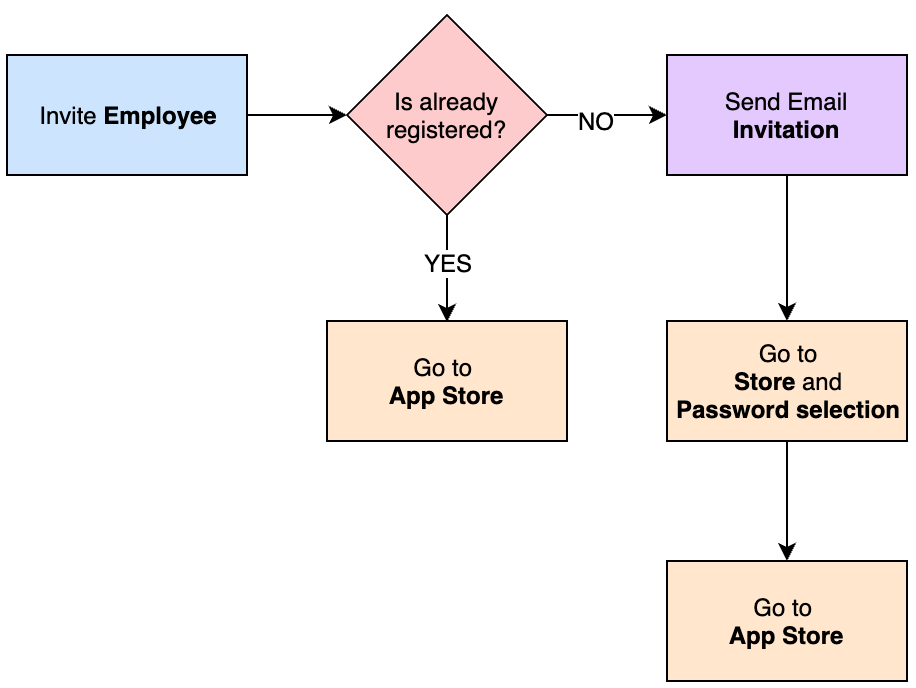
Cuando invitas a alguien a unirse a tu Workspace o Apps —ya sea como Colaborador o Empleado de la Store— recibirá un correo electrónico. El proceso de invitación varía ligeramente según el tipo de usuario.
Colaboradores #
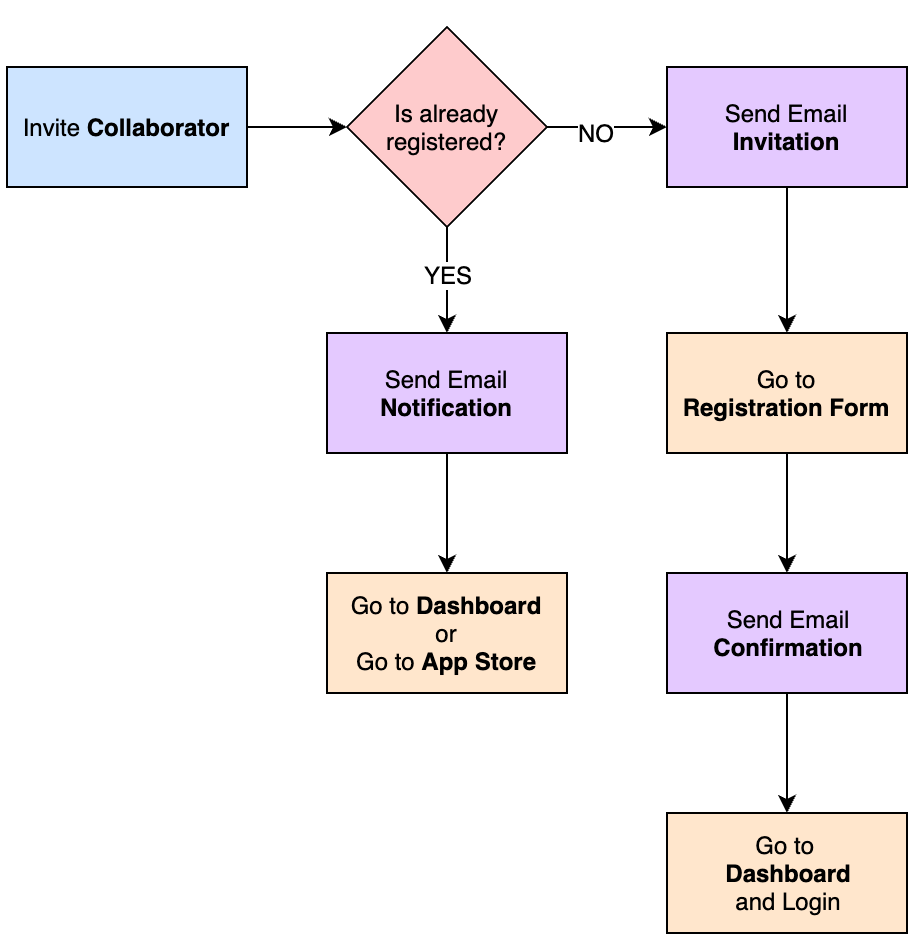
Al invitar nuevos colaboradores a tu proyecto (Apps), pueden darse dos escenarios:
Usuario nuevo
- El usuario recibe un correo electrónico para registrarse en Applivery. Su dirección de email aparece precompletada en el formulario.
- Tras registrarse, recibe un segundo correo para verificar su dirección de email.
- Una vez verificada, es redirigido a la página de inicio de sesión para introducir las credenciales que acaba de crear.
- Finalmente, accede al panel de Applivery para comenzar a colaborar. Puede que necesite seleccionar tu Workspace en el menú lateral izquierdo para localizar la App a la que fue invitado.
Usuario existente
El usuario recibe una notificación por correo electrónico con un enlace directo al panel de Applivery. Puede que deba iniciar sesión antes de acceder a la App.
Empleados de la Store #
Los nuevos empleados son dirigidos directamente a tu Tienda Enterprise. Siguen un flujo simplificado para acceder a las Apps que tienen autorizadas.